
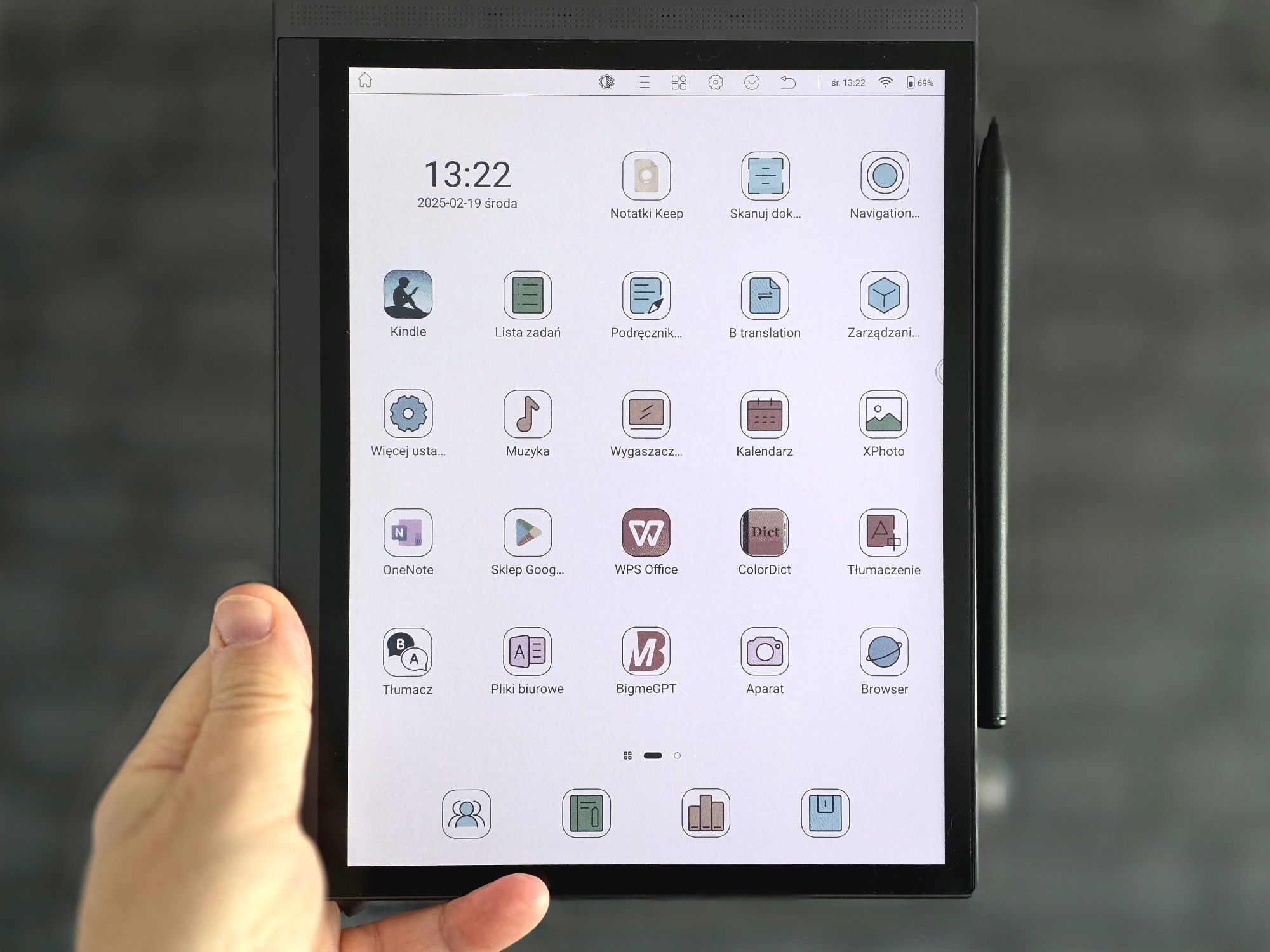


Jak korzysta się z tego urządzenia? Przyzwyczajenie się wymaga chwili, bo niestety nie wszystko poukładane jest logicznie i z głową, przynajmniej moim zdaniem. Np. dłuższą chwilę zajęło mi domyślenie się, jak zwiększa bądź zmniejsza się głośność. Jasne, to nie jest tablet, tylko czytnik, jednak duży głośnik na górze krzyczał „sprawdź mnie” i nie mogłem się mu oprzeć. Tyle, że po przeszukaniu wszystkich krawędzi urządzenia nigdzie nie znalazłem przycisku do regulacji dźwięku… Są na nich tylko przycisk włączania, slot na kartę pamięci oraz wejście USB-C. Również w ustawieniach na próżno szukać słowa „dźwięk”. Uratowało mnie sięgnięcie do małej kropki chowanej w prawym boku ekranu (Navigation Ball), gdzie przypięte są różne funkcje. Tam szczęśliwie sięgnąłem do przycisku góra dół do którego zdefiniowana jest też regulacja głośności. Dopiero potem zorientowałem się, że przesunięcie palcem w dół z prawego górnego rogu ekranu wywołuje tablicę z ustawieniami, wśród których jest cały bloczek poświęcony dźwiękowi urządzenia.
Dostęp do najważniejszych funkcji znajdziemy na małym pasku na górze ekranu. Pierwsza ikonka to pulpit główny. Dalej mamy centrum E-Ink, czyli ustawienia wyświetlacza. Są w nim zdefiniowane tryby – domyślny, magazyn, komiks, wideo oraz niestandardowy – z całym szeregiem ustawień – odświeżania, kontrastu, wyrazistości jasności i częstotliwości odświeżania.

Kolejna ikonka to zarządzanie procesami działającymi w tle. Dalej jest pulpit główny, kolejne są ustawienia, dalej skrót do ustawień o których już pisałem, strzałka z powrotem do ostatniej czynności a potem data, sygnał WiFi i stan baterii. W sumie prosto nie jest, ale można się z czasem przyzwyczaić i co najważniejsze – odnaleźć.
Działanie
To do czego musiałem przywyknąć i do końca chyba niespecjalnie mi się udało, to reakcja na dotyk. Pewnie jak na czytnik jest dobra/bardzo dobra, ale ja na co dzień mam do czynienia głównie ze smartfonami, gdzie jest dużo, dużo szybciej i o wiele bardziej responsywnie. Co oznacza, że wielokrotnie nie wiedziałem, czy tablet zarejestrował polecenie i czy mam naciskać jeszcze raz czy lepiej poczekać. Trochę frustrujące. Wydaje mi się też, że reakcja a rysik jest trochę szybsza niż na palec.
Zanim zaczniemy korzystać z B1051C, warto zajrzeć do Podręcznika użytkownika. Tam znajdziemy instrukcje jak odnaleźć się w poszczególnych miejscach i funkcjach. Po kolei mamy: Sstronę główną, rejestry spotkań, notatki, czytaj (poruszanie się między stronami), biblioteka, dokumenty pakietu Office, skanowanie dokumentów, BigmeGTP, centrum aplikacji, centrum Eink, globalne pismo odręczne, podziel ekran, metoda wprowadzania, TTS słuchanie książek i dysk w chmurze.

Funkcje
Zacznijmy od tych podstawowych czyli czytania. Tu jest prosto, ja posługiwałem się ustawieniami domyślnymi w Centrum E-Ink. Mamy zainstalowaną apkę Kindle, możemy też sobie przesłać pliki do urządzenia i czytać je w dowolnym formacie – gdy będziemy je otwierać, urządzenia zapyta się którego chcemy użyć i w jakim programie otworzyć książkę.
Rozumiem, że kolorowy ekran ma przyciągnąć czytelników komiksów i rzeczywiście dla nich tego typu urządzenie z kolorowym wyświetlaczem może być świetnym rozwiązaniem.

Kolejną funkcją jest oglądanie, np. YouTube. Choć tu oczywiście nie ma komfortu znanego ze smartfonów czy tabletów – wyświetlany obraz ma widoczne opóźnienia. Ale jeśli ktoś będzie chciał – można.
Dalej mamy pisanie. Notatki można robić albo odręcznie – przy zastosowaniu rysika, albo podłączając dedykowaną klawiaturę. Kupujemy ją oddzielnie – ja dostałem ją w komplecie do testów. Jest ona zintegrowana z etui, łączy się ją za pomocą pinów które są z tyłu urządzenia. Pisze się komfortowo, można mówić nawet o jakimś wyczuwalnym skoku klawiszy, tu nie mam zastrzeżeń.

Z kolei jeśli chodzi o rysik – ma on jednak opóźnienia podczas pisania – niewielkie ale widoczne. Porównuję to z rysikiem w moim Galaxy S22 Ultra i tam wrażenie jest takie, jakbym pisał bezpośrednio na kartce papieru. Tu jest nieco inaczej. Rysik można również wykorzystywać do rysowania. Wszystko robimy w aplikacji notatnik – gdzie znajdziemy szablony do notatek biurowych, nauki, jest również sekcja inne m.in. z tabelami i lokalna.
Pozostaje nam jeszcze BigmeGPT – czyli apka oparta o czat GPT ze znanymi funkcjami – rozmowy, pisania treści z możliwością wyboru konkretnego stylu czy generowania obrazu na podstawie naszego opisu.
Dla kogo?
Elegancki wygląd, wysoka wydajność, idealny dla ludzi biznesu. Rób wyraźne zdjęcia kamerą HD, z łatwością skanuj dokumenty i korzystaj z technologii OCR zdjęć, aby konwertować obrazy na tekst. Dzięki ultracienkiemu, kolorowemu wyświetlaczowi E Ink i systemowi Android 14OS ten tablet zmienia zasady gry. Zaawansowane funkcje: bezpłatna zamiana głosu na tekst, wbudowana funkcja BigmeGPT 4.0 do inteligentnego czatowania, rysowania, kreatywnego pisania i nie tylko. Inteligentne podsumowania spotkań jednym kliknięciem. Zaawansowane rozpoznawanie OCR dla szybszego i wydajniejszego czytania i robienia notatek.
